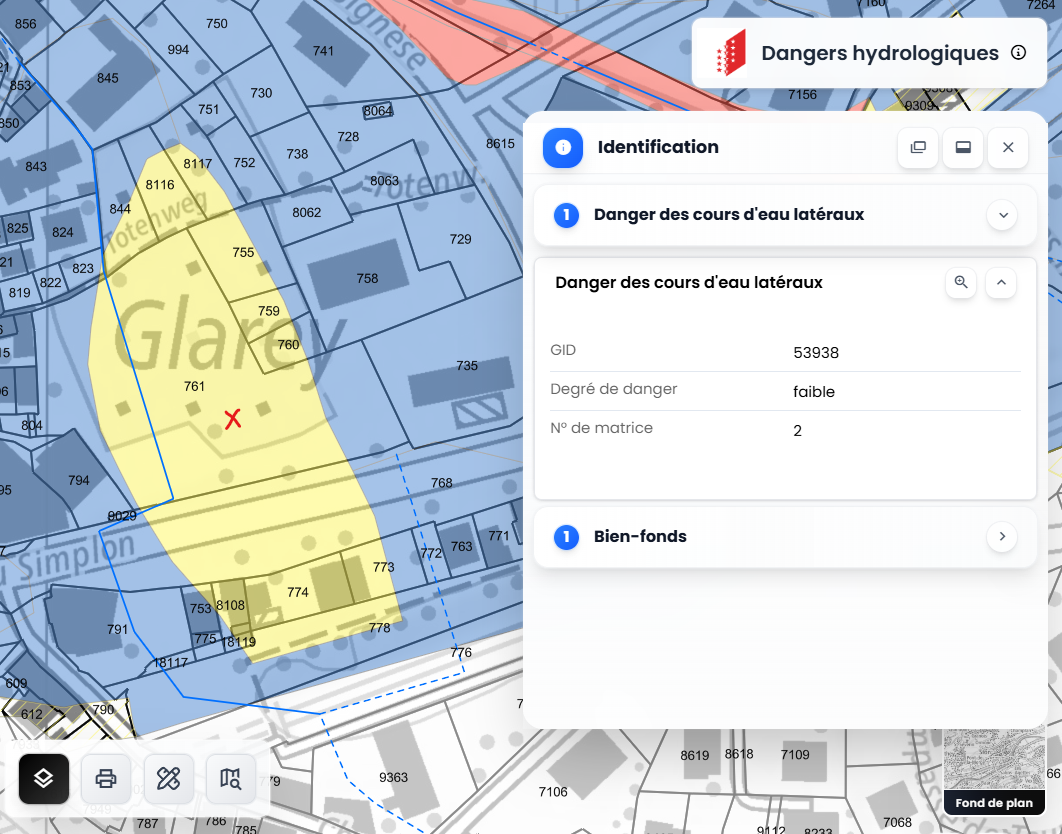
Outils de base du géoportail
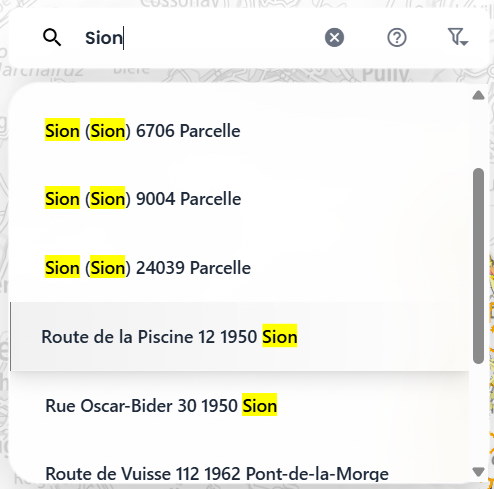
Barre de recherche
Elle permet de :
- rechercher des lieux
- saisir des adresses
- localiser des numéros de parcelles
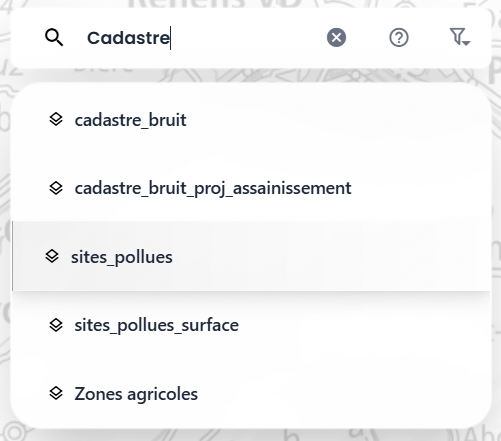
- afficher des couches spécifiques
Il est également possible de faire des recherches via les coordonnées.
Les systèmes de coordonnées acceptés sont : CH1903+ / MN95, CH1903 / MN03 et WGS84.
Les formatages suivants sont acceptés :
2613416.80, 1098095.912'613'416, 1'098'0952613416 109809546.03418, 7.61190
Commandes de navigation
Navigation : déplacements & zoom 

Sur la carte, il est possible de se déplacer et zoomer selon 3 manières différentes :
- à l'aide de la souris, en faisant cliquer-glissez sur le bouton gauche
- à l'aide de la molette de la souris
- à l'aide des boutons de zoom, sur la droite de l'écran
- avec le bouton Home pour l'affichage de l'étendue initiale
- via les actions tactiles sur les tablettes ou smartphones
Géolocalisation 
Le bouton de géolocalisation (sur la droite de l'écran) permet à l'utilisateur de mettre en évidence où il se situe sur la carte.
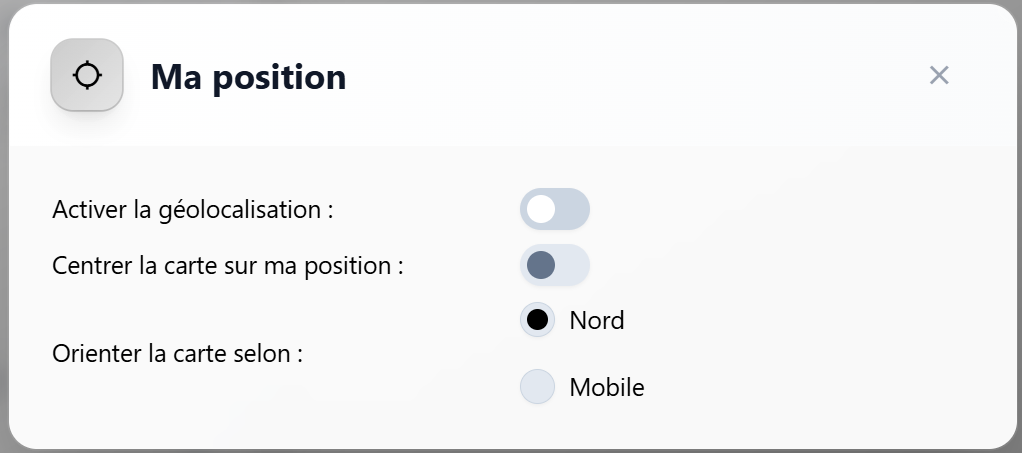
D'autres options sont disponibles comme:
- Centrage de la carte : on force le centre de la carte sur la position de l'utilisateur, même s'il est en mouvement.
- Orientation de la carte : on peut orienter la carte selon le Nord (option par défaut), ou selon le mobile de l'utilisateur (si l'information est disponible)
L'icone varie selon les choix de l'utilisateurs.
⚠️ Attention
Cette fonctionnalité fonctionne que si l'utilisateur autorise le navigateur web à accéder à la localisation de l'appareil.
Étendue initiale 
Le bouton Home permet de retourner à l'affichage de l'étendue initiale.
Partage de carte 
La fonction permet de diffuser facilement la vue actuelle de la carte à d’autres utilisateurs.
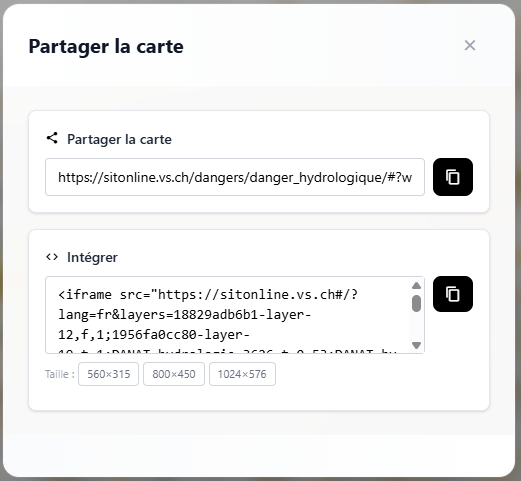
Partager via un lien :
- Cliquez sur Partager la carte.
- Copiez le lien généré automatiquement.
- Transmettez-le par e-mail, messagerie ou intégrez-le dans un document.
Le lien conserve l’étendue, l’échelle et les couches visibles au moment du partage.
Intégrer la carte dans un site web :
- Ouvrez l’onglet Intégrer.
- Copiez la balise
<iframe>proposée. - Collez ce code dans la page HTML de votre site.
Vous pouvez choisir parmi plusieurs tailles prédéfinies (560×315, 800×450, 1024×576) afin d’adapter l’affichage à votre mise en page.
Par défaut, la carte intégrée respecte la configuration définie dans ArcGIS Online.
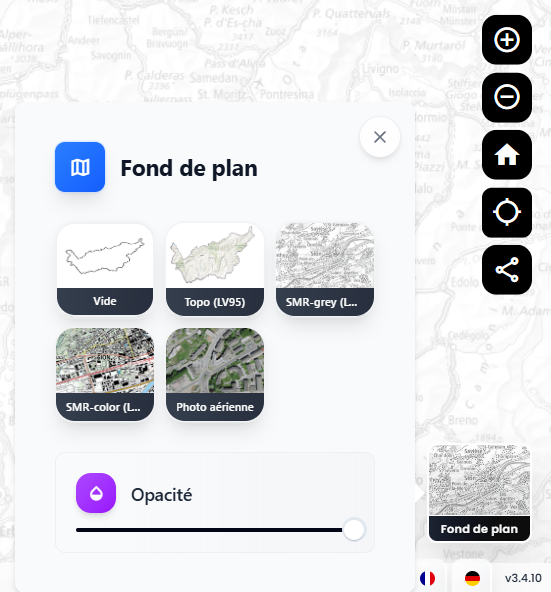
Fonds de plan
Le fond de plan par défaut est défini.
Il est cependant possible de changer le fond de plan, en cliquant sur l'icone en bas à droite de l'écran.
📱 Smartphones et tablettes
Pour les écrans de petites tailles (smartphones et tablettes), l'îcone est dans la barre d'outils. Le bouton ressemble à : 
Coordonnées et projection
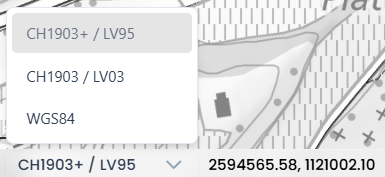
Le géoportail affiche en temps réel les coordonnées nationales (MN95) de la souris.
Il est également possible d'afficher les coordonnées :
- dans l'ancien système nationale (CH1903 / MN03, EPSG:21781)
- dans le système de coordonnées mondiales WGS84 (EPSG:4326)
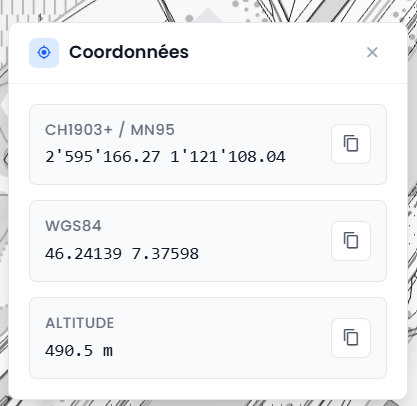
💡 Astuce
En faisant un clic-droit sur la carte, il est également possible d'afficher les coordonnées (planimétriques et altimétrique) du point cliqué, et de les copier dans le presse-papiers.
Interrogation des données (popup)
En faisant un clic gauche sur la carte, il est possible d'interroger la carte et obtenir des informations supplémentaires sur les entitées affichés.
Si plusieurs layers et entités sont affichés au même endroit que le clic de la souris, la fenêtre popup affichera alors les entités croisées.