Basiswerkzeuge des Geoportals
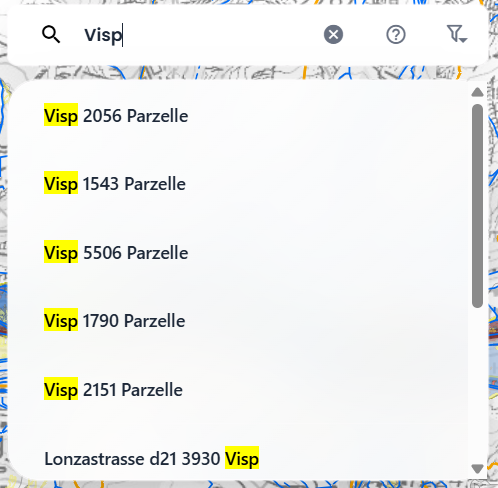
Suchleiste
Sie ermöglicht:
- Orte zu suchen
- Adressen einzugeben
- Parzellennummern zu lokalisieren
- Bestimmte Layer anzuzeigen
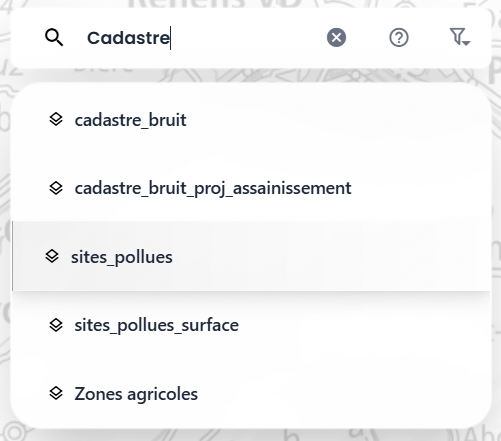
Es ist auch möglich, über Koordinaten zu suchen.
Die akzeptierten Koordinatensysteme sind: CH1903+ / MN95, CH1903 / MN03 und WGS84.
Folgende Formate werden akzeptiert:
2613416.80, 1098095.912'613'416, 1'098'0952613416 109809546.03418, 7.61190
Navigationsbefehle
Navigation: Verschieben & Zoomen 

Auf der Karte kann man sich auf 3 verschiedene Arten bewegen und zoomen:
- mit der Maus durch Klicken und Ziehen mit der linken Maustaste
- mit dem Mausrad
- mit den Zoom-Schaltflächen auf der rechten Seite des Bildschirms
- mit der Home-Schaltfläche für die Anzeige der ursprünglichen Ausdehnung
- über Touch-Gesten auf Tablets oder Smartphones
Geolokalisierung 
Die Geolokalisierungs-Schaltfläche (auf der rechten Seite des Bildschirms) ermöglicht es dem Benutzer, seinen Standort auf der Karte hervorzuheben.
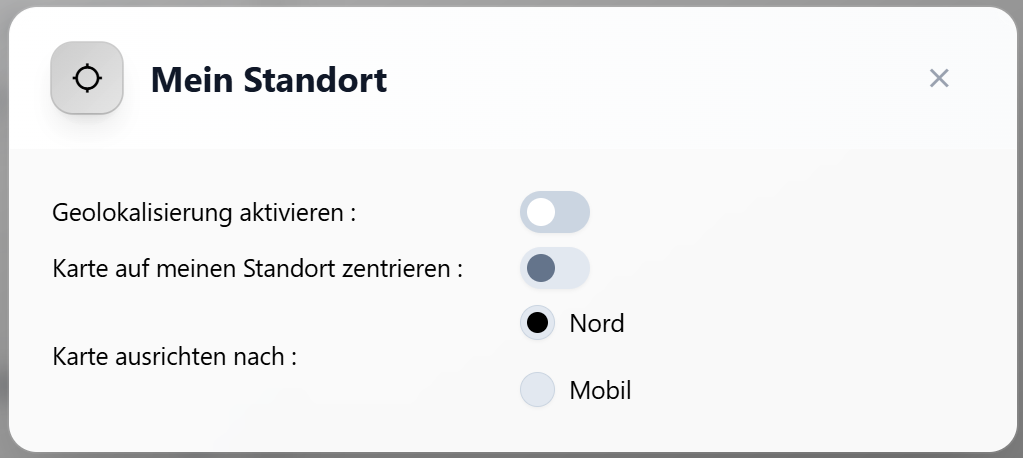
Weitere Optionen sind verfügbar:
- Kartenzentrierng: Die Karte wird auf die Position des Benutzers zentriert, auch wenn er sich bewegt.
- Kartenausrichtung: Die Karte kann nach Norden (Standardoption) oder nach dem Mobilgerät des Benutzers ausgerichtet werden (falls die Information verfügbar ist).
Das Symbol variiert je nach den Einstellungen des Benutzers.
⚠️ Achtung
Diese Funktion funktioniert nur, wenn der Benutzer dem Webbrowser den Zugriff auf den Gerätestandort erlaubt.
Ursprüngliche Ausdehnung 
Die Home-Schaltfläche ermöglicht die Rückkehr zur ursprünglichen Kartenausdehnung.
Karte teilen 
Diese Funktion ermöglicht es, die aktuelle Kartenansicht einfach mit anderen Benutzern zu teilen.
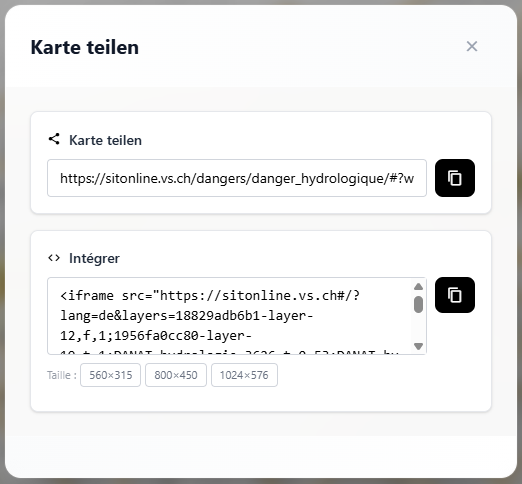
Über einen Link teilen:
- Klicken Sie auf Karte teilen.
- Kopieren Sie den automatisch generierten Link.
- Übermitteln Sie ihn per E-Mail, Messenger oder fügen Sie ihn in ein Dokument ein.
Der Link behält die Ausdehnung, den Massstab und die sichtbaren Layer zum Zeitpunkt des Teilens bei.
Karte in eine Website einbetten:
- Öffnen Sie den Tab Einbetten.
- Kopieren Sie das vorgeschlagene
<iframe>-Tag. - Fügen Sie diesen Code in die HTML-Seite Ihrer Website ein.
Sie können zwischen mehreren vordefinierten Grössen wählen (560×315, 800×450, 1024×576), um die Anzeige an Ihr Layout anzupassen.
Standardmässig respektiert die eingebettete Karte die in ArcGIS Online definierte Konfiguration.
Hintergrundkarten
Die Standard-Hintergrundkarte ist vordefiniert.
Es ist jedoch möglich, die Hintergrundkarte zu wechseln, indem Sie auf das Symbol unten rechts auf dem Bildschirm klicken.
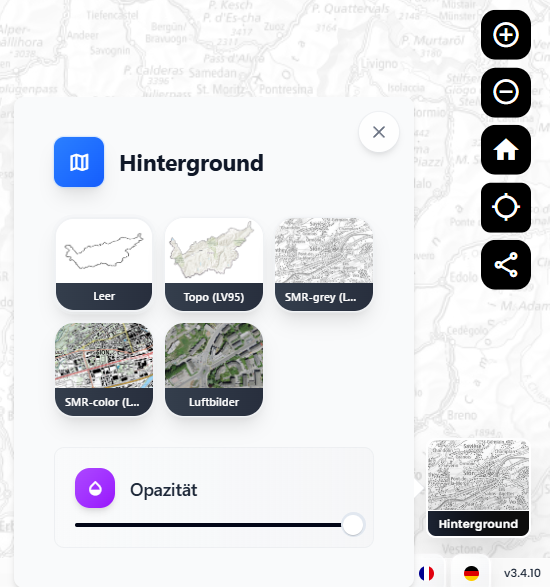
📱 Smartphones und Tablets
Für kleine Bildschirme (Smartphones und Tablets) befindet sich das Symbol in der Werkzeugleiste. Die Schaltfläche sieht so aus: 
Koordinaten und Projektion
Das Geoportal zeigt in Echtzeit die nationalen Koordinaten (MN95) der Maus an.
Es ist auch möglich, die Koordinaten anzuzeigen:
- im alten nationalen System (CH1903 / MN03, EPSG:21781)
- im weltweiten Koordinatensystem WGS84 (EPSG:4326)
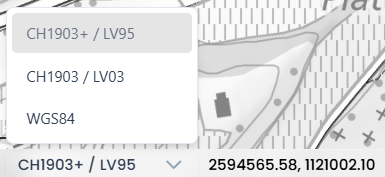
💡 Tipp
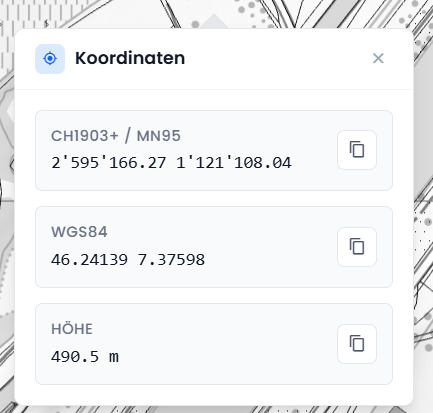
Durch einen Rechtsklick auf die Karte können auch die Koordinaten (planimetrisch und altimetrisch) des angeklickten Punktes angezeigt und in die Zwischenablage kopiert werden.
Datenabfrage (Popup)
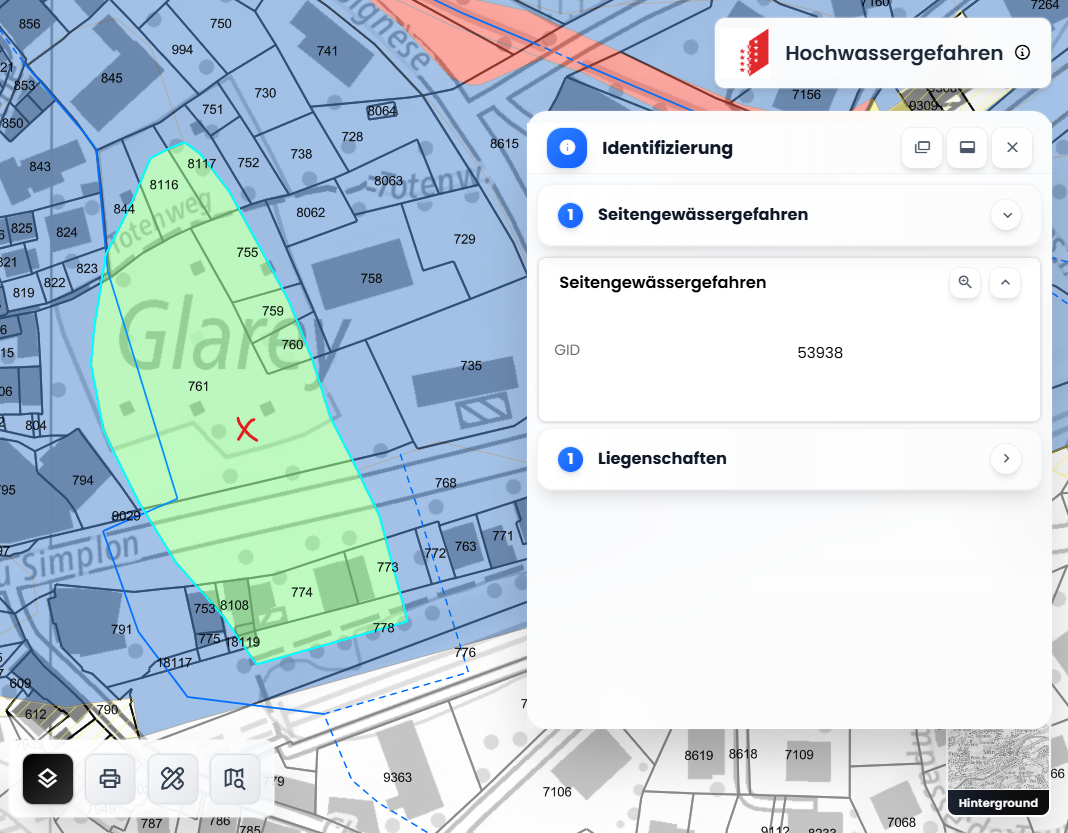
Durch einen Linksklick auf die Karte können Sie die Karte abfragen und zusätzliche Informationen über die angezeigten Objekte erhalten.
Wenn mehrere Layer und Objekte an derselben Stelle wie der Mausklick angezeigt werden, zeigt das Popup-Fenster die gekreuzten Objekte an.