Zeichnen 
Das Werkzeug Zeichnen ermöglicht es, Anmerkungen und Messungen direkt auf der Karte hinzuzufügen.
Verfügbare Werkzeuge
Die Zeichenwerkzeuge sind in der oberen Leiste des Panels zugänglich.

Sie ermöglichen die Erstellung von:
- einem Punkt
- einer Linie
- einer Fläche
- einem Text
Einen Punkt zeichnen
Das Werkzeug Punkt ermöglicht es, einen genauen Punkt auf der Karte zu platzieren.
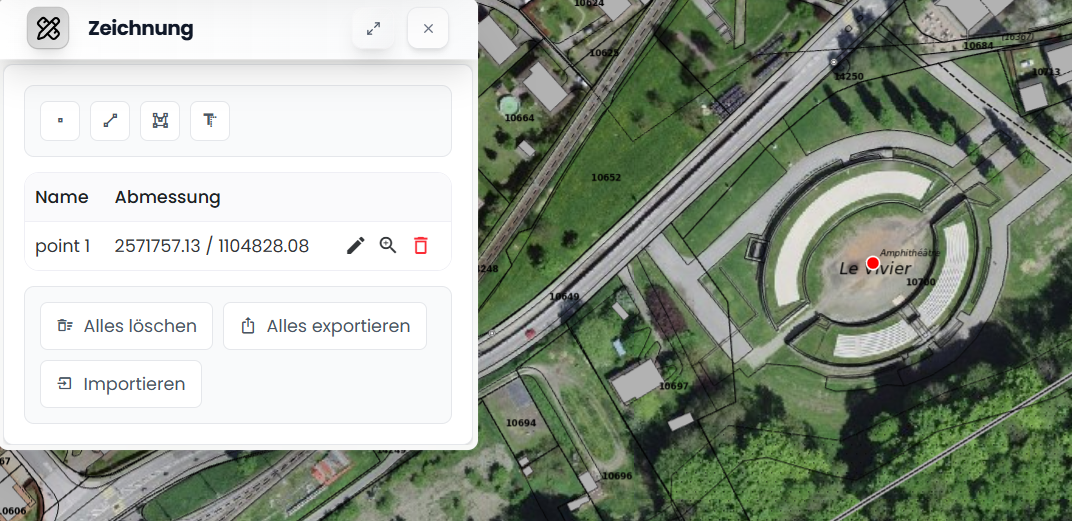
In der Liste:
- die Spalte Name zeigt den Namen des Punktes an (z. B. Punkt 1)
- die Spalte Dimension zeigt die Koordinaten an
Verfügbare Aktionen:
Das Stift-Symbol 
- ermöglicht das Umbenennen des Elements
- das Anpassen von Symbol, Farbe und Größe
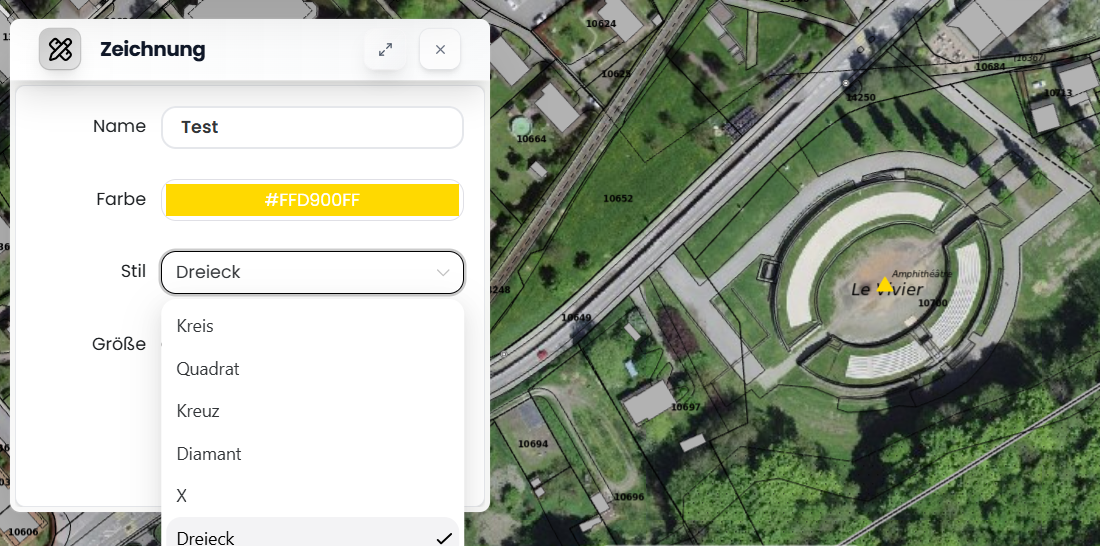
Das Lupen-Symbol: ermöglicht das Zoomen auf das Element. 
Das Papierkorb-Symbol: ermöglicht das Löschen des Elements. 
Eine Linie zeichnen und ein Profil anzeigen
Das Werkzeug Linie ermöglicht es, eine Linie zu zeichnen und deren Länge zu ermitteln.
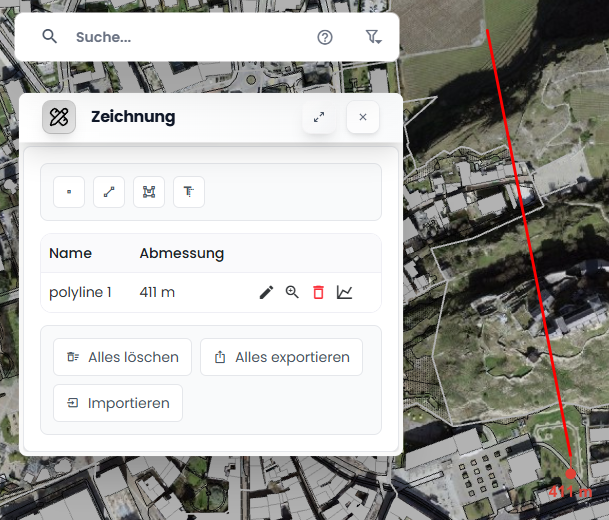
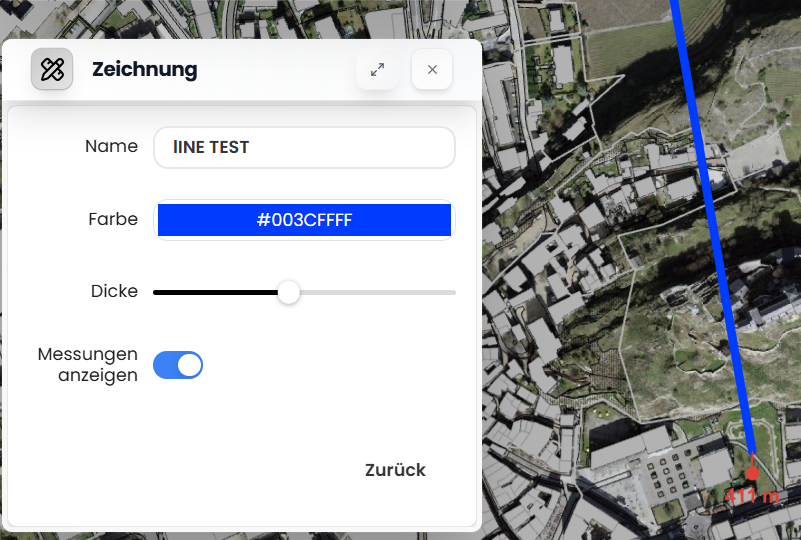
Das Stift-Symbol: ermöglicht das Bearbeiten des ausgewählten Elements.
- Umbenennen der Polylinie
- Anpassen der Linienbreite
- Anzeigen oder Ausblenden der Messwerte
Das Lupen-Symbol: ermöglicht das Zoomen auf das Element.
Das Papierkorb-Symbol: ermöglicht das Löschen des Elements.
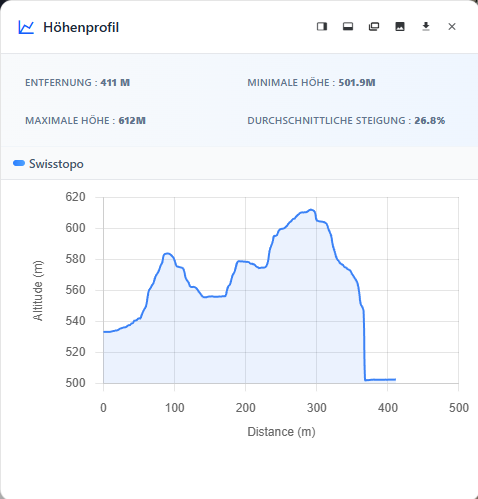
Die Option Höhenprofil ermöglicht es, das Geländeprofil entlang der Linie zu extrahieren: 
Die angezeigten Informationen umfassen:
- Distanz
- Minimale Höhe
- Maximale Höhe
- Durchschnittliche Steigung (in %)
Oben rechts ist es möglich:
- das Fenster zu verschieben oder die Anzeige anzupassen
- ein Bild des Profils herunterzuladen
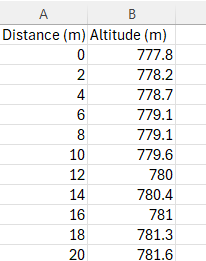
- die Profildaten im
.csv-Format zu exportieren
Eine Fläche zeichnen
Das Werkzeug Fläche ermöglicht es, ein Polygon zu zeichnen.
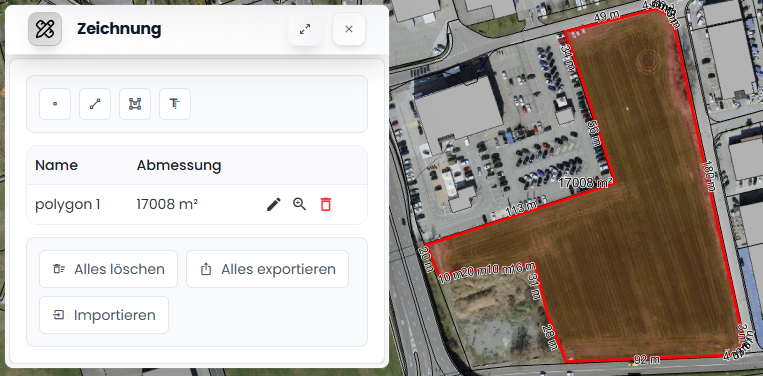
Das Werkzeug liefert:
- die Länge der Seiten
- die Gesamtfläche in m²
Das Stift-Symbol: ermöglicht das Bearbeiten des ausgewählten Elements.
- Umbenennen des Polygons
- Anpassen der Linienbreite
- Anzeigen oder Ausblenden der Messwerte
Text hinzufügen
Das Werkzeug Text ermöglicht es, Anmerkungen direkt auf der Karte hinzuzufügen.
Sie können den Text eingeben und seinen Stil anpassen.
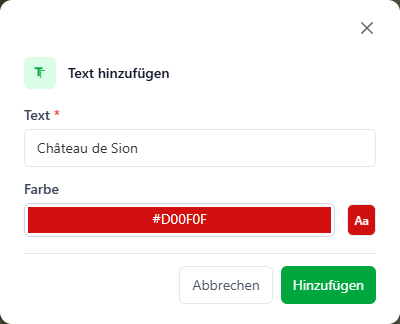
Es ist möglich, insbesondere die Farbe und das Erscheinungsbild zu ändern.
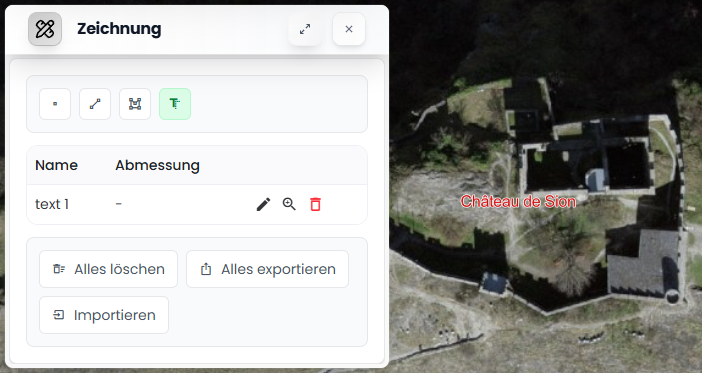
Zeichnungen importieren und exportieren
Die Zeichnungen können im GeoJSON-Format ausgetauscht werden, indem Sie auf Importieren oder Alles exportieren klicken.