

Layer 
Das Werkzeug Layer ermöglicht die Verwaltung der auf der Karte sichtbaren Daten.
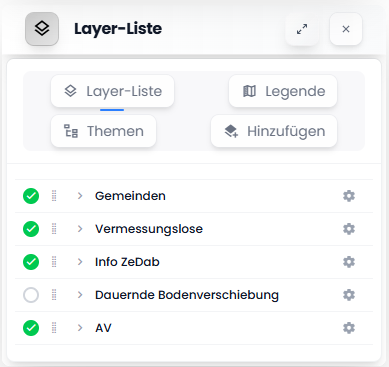
Layer ein- und ausschalten
Jeder Layer kann einzeln ein- oder ausgeschaltet werden, indem auf den Kreis links geklickt wird.

Anzeigereihenfolge der Layer ändern
Sie können den ausgewählten Layer nach oben oder unten verschieben, um die Anzeigereihenfolge anzupassen.
Diese Aktion ermöglicht es, die Überlagerung der Layer zu verbessern und die Kartendarstellung nach Ihren Bedürfnissen anzupassen.
Einstellungen eines Layers
Durch Klicken auf das Zahnrad-Symbol gelangen Sie zu den erweiterten Optionen des Layers.
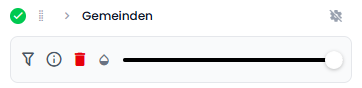
Die verfügbaren Einstellungen ermöglichen insbesondere:
- Einen Filter anwenden, um gezielte Abfragen auf die Layer-Daten durchzuführen.
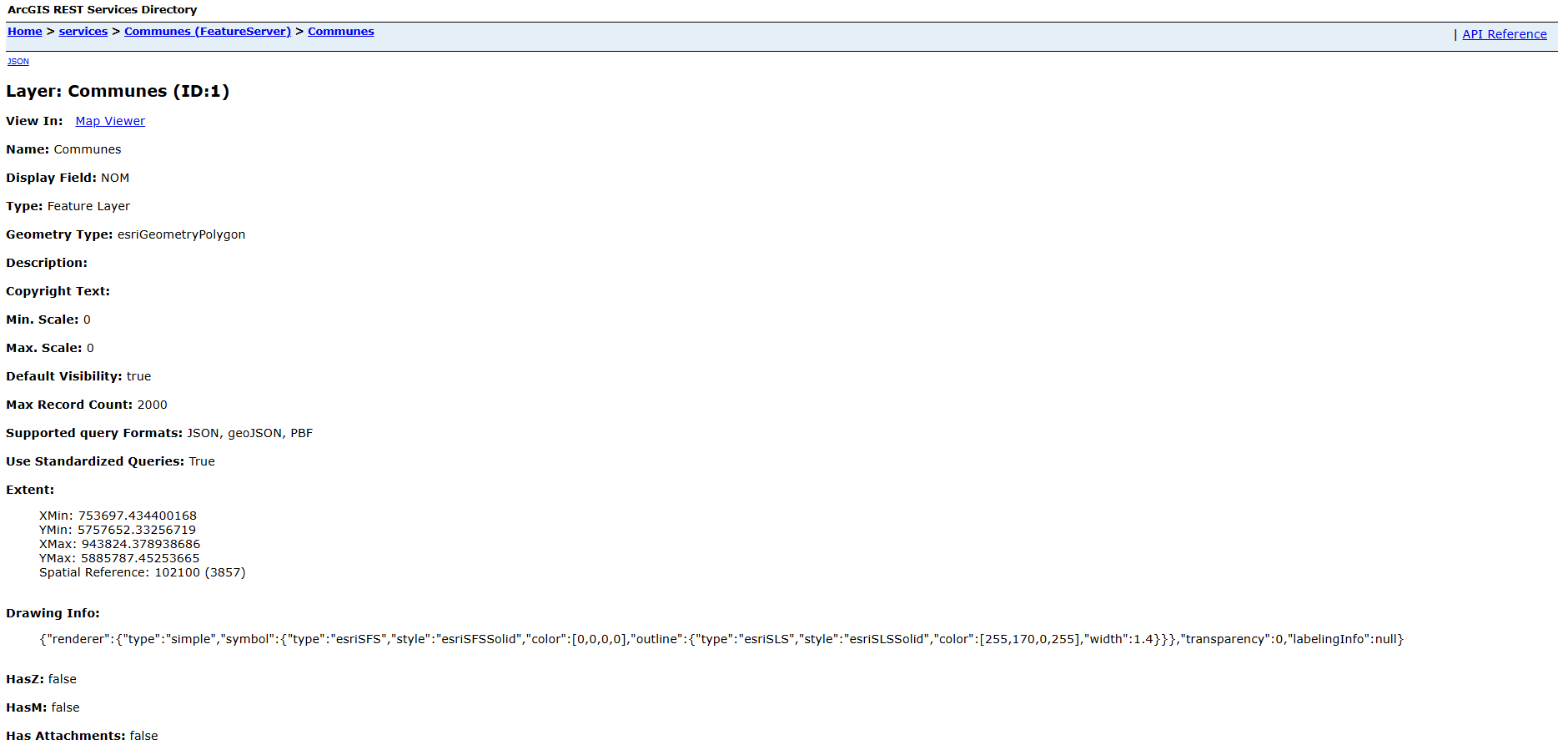
- Auf die Informationen des Layers zugreifen, einschliesslich seiner Metadaten und des zugehörigen Dienstes.
Den Layer löschen über das Papierkorb-Symbol.
Um die Transparenz des Layers zu ändern, verschieben Sie den Regler entlang der Leiste. Standardmässig entspricht die Anzeige den in ArcGIS Online konfigurierten Parametern.
Legende
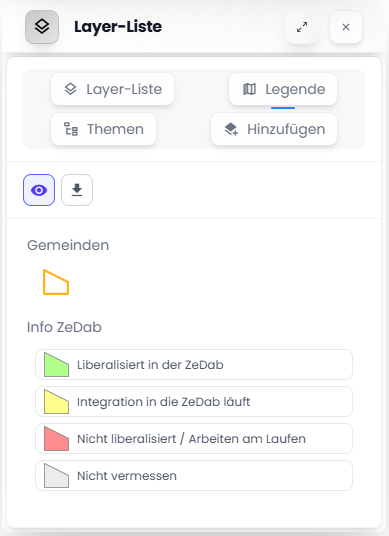
Der Tab Legende ermöglicht das Verständnis der Symbolisierung des aktiven Layers.
Jedes Symbol entspricht einem Wert oder einer Datenklasse.
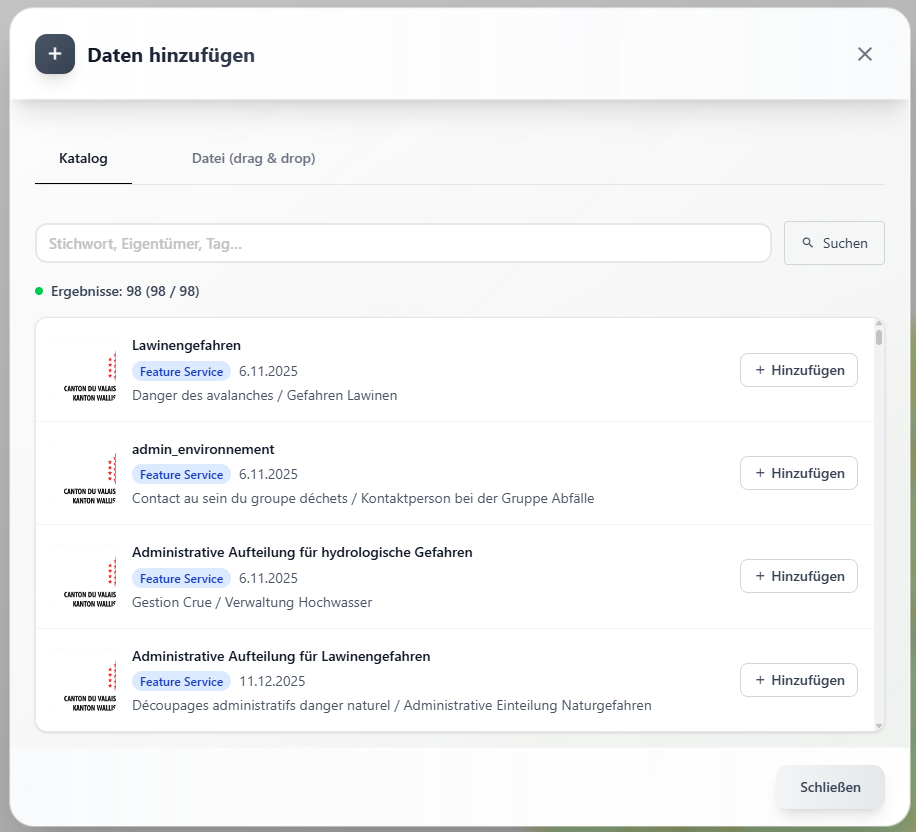
Daten hinzufügen
Der Tab Hinzufügen ermöglicht das Hinzufügen von Layern aus dem Datenkatalog.
Sie können:
- einen Datensatz suchen
- seinen Titel und seine Beschreibung einsehen
- auf Hinzufügen klicken, um ihn auf der Karte anzuzeigen
Themen hinzufügen
Es ist auch möglich, Themen über den Tab Themen hinzuzufügen.
Weitere Details auf der Beschreibungsseite: Link zur Dokumentation